



Стиль текста (текстовые стили) в Автокад
Каждый текстовый стиль Автокад имеет свое имя и сохраняется вместе с чертежом. Текстовый стиль в Автокад можно переименовать или удалить. По умолчанию текущим текстовым стилем является стиль (Стандарт) Standart. Текстовый стиль автокад определяет такие характеристики шрифта как, гарнитура и размер шрифта, угол наклона, а также направление ввода текста.
Содержание
- Как сменить текущий стиль текста в Автокад.
- Использование опции Стиль команды Текст в Автокад.
- Использование диалогового окна Стили текста в Автокад.
- Использование вкладки Аннотации ленты инструментов.
- Использование панели инструментов Стили в Автокад.
- Как создать новый стиль текста в Автокад.
- Вызов диалогового окна Стиль текста, команда Стиль.
- Создание нового текстового стиля в Автокад, диалоговое окно Стиль текста.
- Как изменить стиль текста в Автокад или настройка параметров нового стиля текста
- Гарнитура и начертание шрифта в Автокад.
- Высота текста в Автокад или как изменить высоту текста стиля текста Автокад
Как сменить текущий стиль текста в Автокад
В Автокад существует несколько способов, благодаря которым можно изменить текущий стиль текста. Рассмотрим их по порядку.
Смена текущего стиля текста в Автокад при помощи опции Стиль команды Текст или DText однострочного текста.
Чтобы сменить текущий стиль текста в Автокад, следует воспользоваться опцией Стиль сразу после вызова команды создания однострочного текста Текст или DText. Вызываем команду Текст, Автокад отобразит запрос:
Начальная точка текста или [Выравнивание/Стиль]:
Current text style: "10-0.7 - italic" Text height: 10 Annotative: Да Justify: Left
Specify start point of text or [Justify/Style]:
Верхняя строка запроса показывает какой текстовый стиль установлен по умолчанию в Автокад, а также его параметры. Выберем опцию Стиль (Style) команды Текст (Text). Автокад выдаст запрос:
Enter style name or (?) <10-0.7 - italic>:
Теперь в командной строке необходимо ввести имя тестового стиля в Автокад, который вы хотите сделать текущим. Если вы не помните название текстового стиля, то введите в командную строку знак вопроса и нажмите Enter. Автокад ответит вам запросом:
Enter text style(s) to list <*>:
В ответ на запрос нажмите Enter, и Автокад выведет полный список всех имеющихся текстовых стилей. В текстовом окне выберите по параметрам подходящий стиль текста. Затем введите его название в командной строке этого окна и нажмите Enter. Автокад повоторит запрос:
Specify start point of text or [Justify/Style]:
Смена текущего стиля текста в Автокад при помощи диалогового окна Стили текста
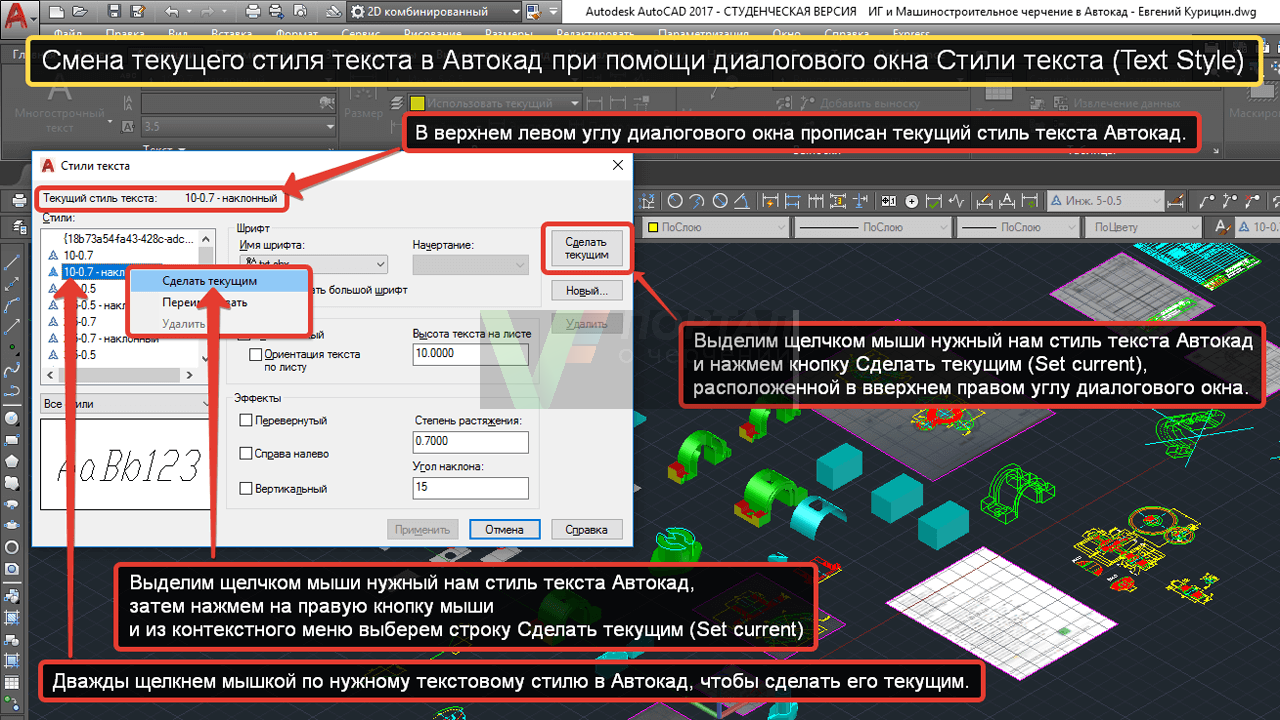
Сменить текущий стиль текста в Автокад вы можете при помощи диалогового окна Стили текста. Вызвать диалоговое окно Стили текста в Автокад вы можете, введя команду Стиль в командную строку.
В верхнем левом углу диалогового окна прописан текущий стиль текста Автокад. Ниже расположено поле Стили, содержащее список всех текстовых стилей чертежа Автокад. Рассмотрим несколько способов установки текущего стиля текста Автокад при момощи диалогового окна.
- Выделим щелчком мыши нужный нам стиль текста Автокад и нажмем кнопку Сделать текущим, расположенной в вверхнем правом углу диалогового окна.
- Выделим щелчком мыши нужный нам стиль текста Автокад, затем нажмем на правую кнопку мыши и из контекстного меню выберем строку Сделать текущим.
- Дважды щелкнем мышкой по нужному текстовому стилю в Автокад.
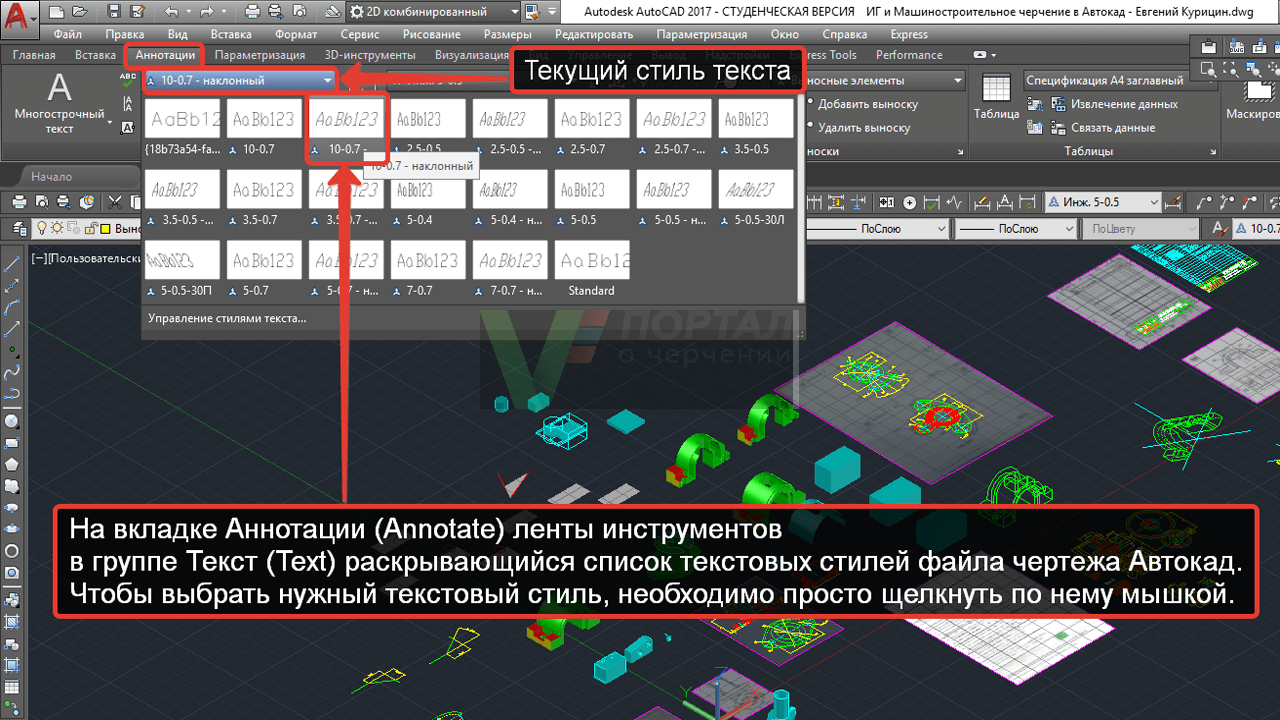
Смена текущего стиля текста в Автокад при помощи ленты инструментов.
На вкладке Аннотации ленты инструментов - в группе Текст раскрывающийся список текстовых стилей файла чертежа Автокад. Чтобы выбрать нужный текстовый стиль, необходимо просто щелкнуть по нему мышкой.
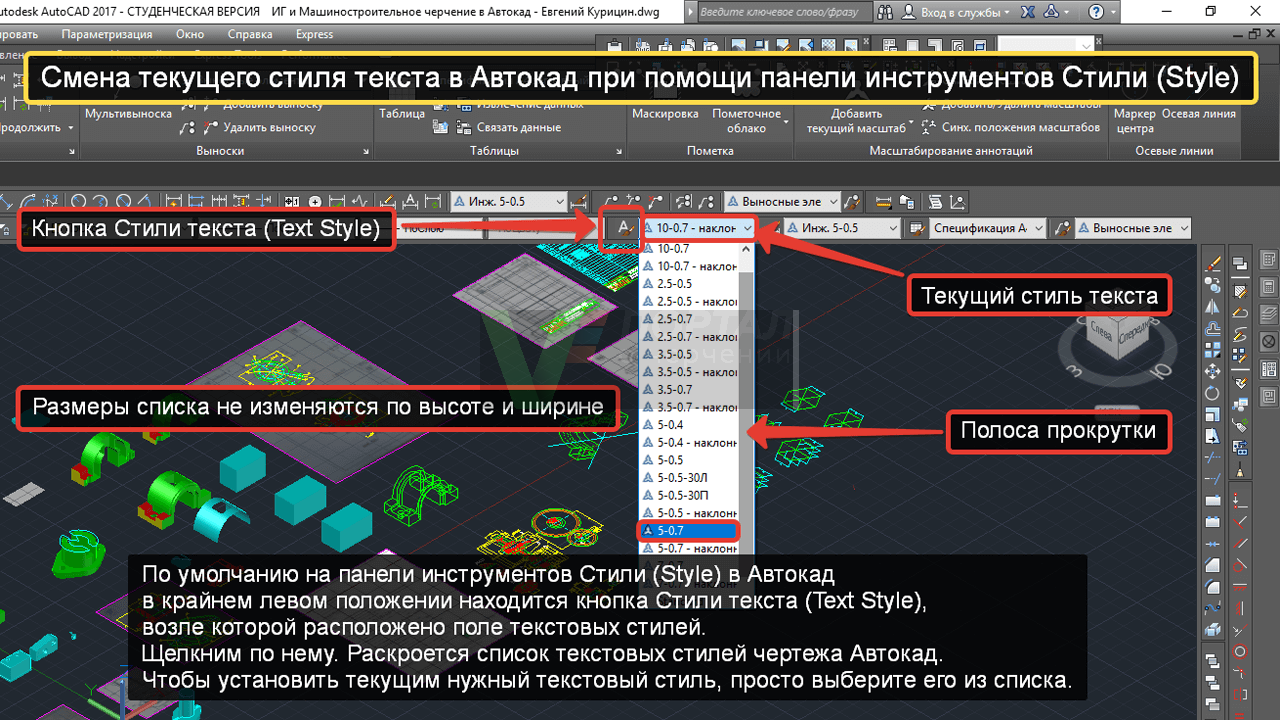
Смена текущего стиля текста в Автокад при помощи панели инструментов Стили
Выведите панель инструментов Стили в Автокад на графическую зону чертежа или прикрепите панель к любому краю окна. Как работать с панелями инструментов вы можете почитать и посмотреть здесь.
По умолчанию на панели инструментов Стили в Автокад в крайнем левом положении находится кнопка Стили текста, возле которой расположено поле текстовых стилей. Щелкним по нему. Раскроется список текстовых стилей чертежа Автокад. Чтобы установить текущим нужный текстовый стиль, просто выберите его из списка.
По умолчанию система Автокад содержит только один текстовый стиль - это стиль Стандартный, который нельзя удалить.
Как создать новый стиль текста в Автокад
Чтобы создать стиль текста в Автокад по ГОСТ, следует придерживаться стандартов ГОСТ 2.304-81. Диалоговое окно Стили текста в Автокад позволит вам создать, изменить, настроить (переопределить) стили текста, а также удалить стили текста не используемые в файле чертежа Автокад. Рассмотрим детально, как создать пользовательский (собственный) стиль текста в автокад.
Вызов диалогового окна Стиль текста в Автокад, команда Стиль
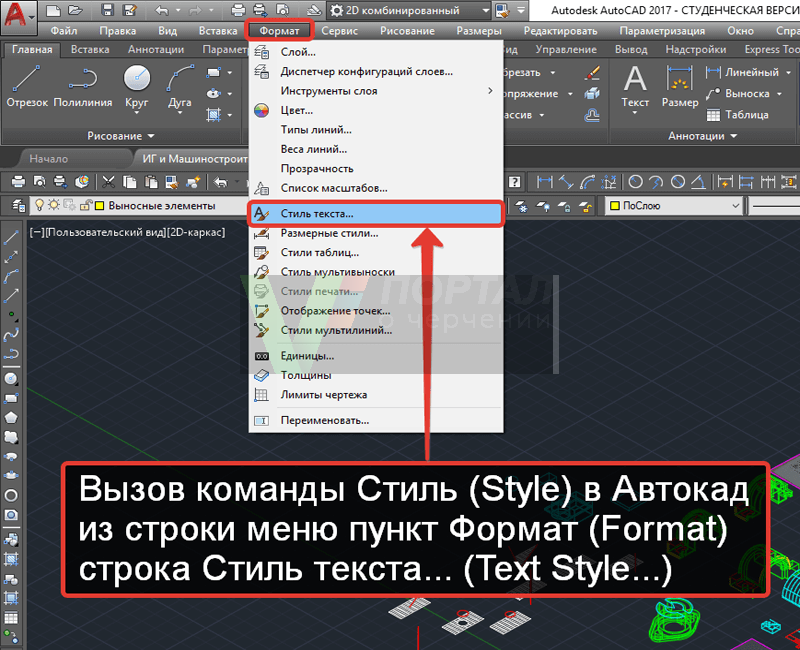
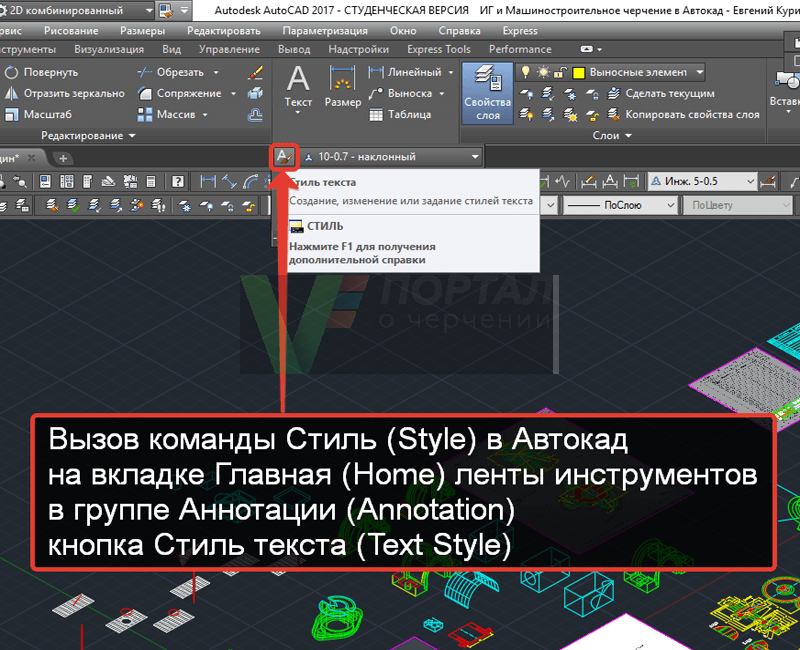
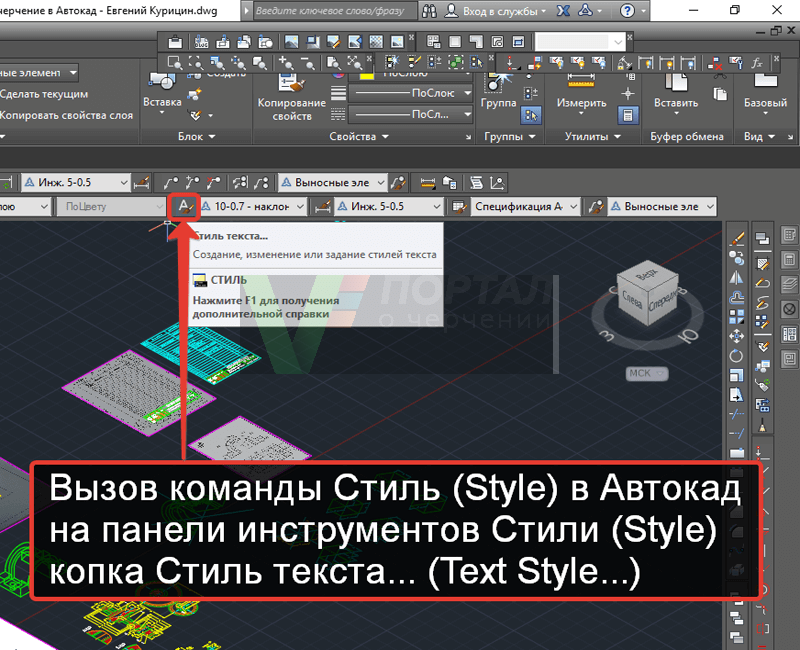
Засоздание текстового стиля в Автокад отвечает команда Стиль, которая вызывает диалоговое окно Стили текста. Вызвать команду Стиль в Автокад можно одним из следующих способов:
- из строки меню пункт Формат - строка Стиль текста...;
- на вкладке Главная ленты инструментов - в группе Аннотации - кнопка Стиль текста;
- на панели инструментов Стили - копка Стиль текста...;
- либо прописать наименование команды в командной строке Стиль.


Подписаться